
QZ Tray für Thermaldruck einrichten
Verwenden Sie QZ Tray, wenn Ihr 80mm-Thermaldrucker per USB an einen Windows-PC angeschlossen ist und nicht direkt über Wi-Fi erreichbar ist.
QZ Tray ist die Brücke von RepairNode für USB-Thermaldrucker an einem Windows-PC. Das Telefon sendet den Druckauftrag über das lokale Netzwerk an QZ Tray, und QZ Tray leitet ihn an den USB-Drucker weiter.
1. QZ Tray installieren
- 1QZ Tray auf dem Windows-PC herunterladenInstallieren Sie die aktuelle Windows-Version auf demselben Rechner, an dem der Thermaldrucker hängt.
- 2Starten und laufen lassenVor dem Test vom Telefon aus sollte das QZ-Tray-Symbol im Windows-Infobereich sichtbar sein.
Download: https://qz.io/download/
2. Ein vertrauenswürdiges Zertifikat erzeugen
RepairNode nutzt das Trusted Signing von QZ Tray, damit der Windows-Host die Herkunft der Anfrage prüfen kann. Erzeugen Sie das Zertifikatspaar direkt in QZ Tray.
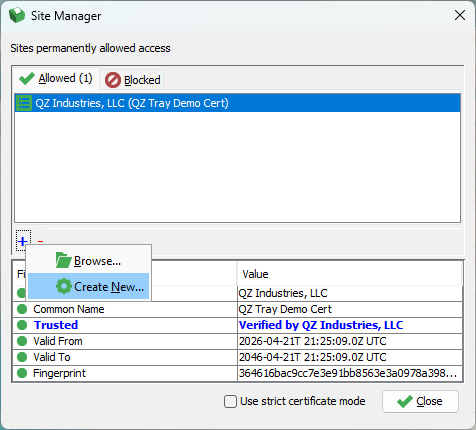
- 1Site Manager öffnenKlicken Sie mit der rechten Maustaste auf das QZ-Tray-Symbol und öffnen Sie Advanced -> Site Manager.
- 2Neues Zertifikatspaar erstellenNutzen Sie Create New oder die Plus-Schaltfläche, damit QZ Tray Zertifikat und privaten Schlüssel für das Trusted Signing erzeugt.
3. Die Dateien finden
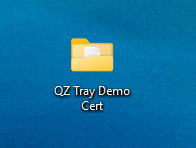
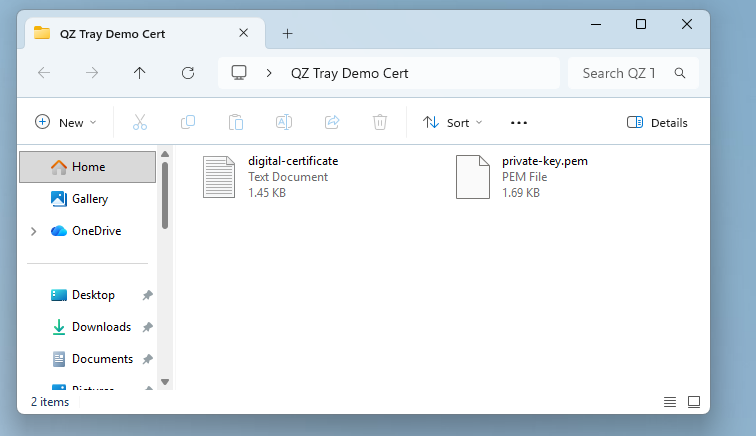
QZ Tray speichert die erzeugten Dateien in seinem Zertifikatsordner. RepairNode braucht zwei Dateien daraus.
- digital-certificate.txt
- private-key.pem
4. RepairNode konfigurieren
Stellen Sie sicher, dass Telefon und Windows-PC im selben lokalen Netzwerk sind, bevor Sie den Thermal-Printer-Bildschirm öffnen.
- 1Öffnen Sie Settings -> Shop Management -> Thermal PrinterDies ist der gemeinsame Bildschirm für die Thermal-Konfiguration.
- 2Thermal Printer aktivieren und QZ Tray auswählenWählen Sie QZ Tray statt Direct TCP.
- 3Die IP des Windows-PCs eintragenNutzen Sie die lokale IP des Rechners, auf dem QZ Tray läuft.
- 4Port 8182 verwendenRepairNode nutzt 8182 als sicheren Standard-WebSocket-Port für QZ Tray.
- 5Den Druckernamen exakt eingebenVerwenden Sie exakt den Namen aus Windows oder laden Sie ihn aus der QZ-Druckerliste in der App.
- 6Zertifikat und Schlüssel einfügen oder importierenLaden Sie das exakte QZ-Tray-Paar über Certificate Data, Private Key Data oder die Import-Schaltflächen.
5. Validieren und testen
- 1Validate Trusted Signing ausführenRepairNode sollte bestätigen, dass Zertifikat und privater Schlüssel zusammengehören.
- 2Test Connection ausführenWenn die Brücke korrekt eingerichtet ist, akzeptiert QZ Tray die Anfrage und der Drucker sollte reagieren.
- 3Die Konfiguration speichernSpeichern Sie vor dem Verlassen, damit Host, Port, Drucker und Signaturdaten auf dem Gerät erhalten bleiben.