
الطباعة
إعداد QZ Tray للطباعة الحرارية
استخدم QZ Tray عندما تكون الطابعة الحرارية 80mm متصلة عبر USB بجهاز Windows وليست متاحة مباشرة عبر Wi-Fi.
آخر تحديث 29 مايو 20266 دقائق قراءة
يمثل QZ Tray الجسر الذي يستخدمه RepairNode مع الطابعات الحرارية USB المتصلة بجهاز Windows. يرسل الهاتف مهمة الطباعة عبر الشبكة المحلية إلى QZ Tray ثم يعيد QZ Tray تمريرها إلى طابعة USB.
1. تثبيت QZ Tray
- 1نزّل QZ Tray على جهاز Windowsثبّت آخر نسخة Windows على الجهاز نفسه المتصل بالطابعة الحرارية.
- 2شغّله واتركه يعمليجب أن ترى أيقونة QZ Tray في شريط النظام قبل التجربة من الهاتف.
التنزيل: https://qz.io/download/
2. إنشاء شهادة موثوقة
يستخدم RepairNode التوقيع الموثوق الخاص بـ QZ Tray حتى يتمكن جهاز Windows من التحقق من مصدر الطلب. أنشئ زوج الشهادة من داخل QZ Tray نفسه.
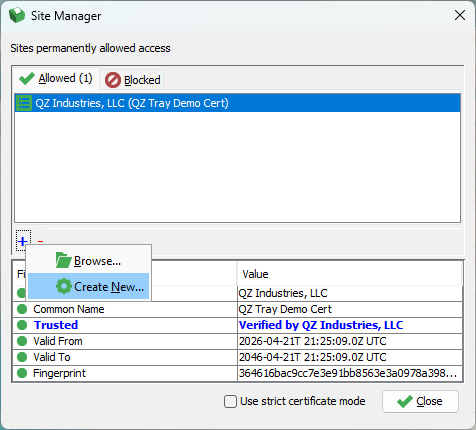
- 1افتح Site Managerاضغط بزر الفأرة الأيمن على أيقونة QZ Tray ثم افتح Advanced -> Site Manager.
- 2أنشئ زوجاً جديداًاستخدم Create New أو زر الجمع حتى ينشئ QZ Tray الشهادة والمفتاح الخاص اللازمين للتوقيع الموثوق.
3. العثور على الملفات
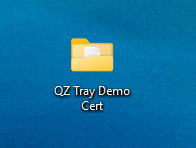
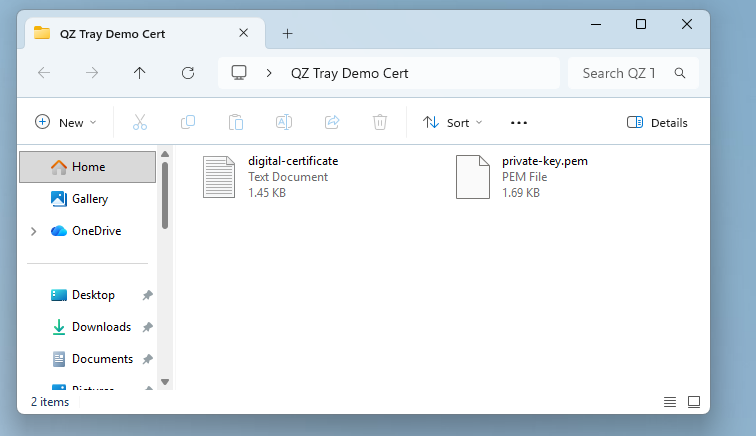
يحفظ QZ Tray الملفات التي أنشأها داخل مجلد الشهادات الخاص به. يحتاج RepairNode إلى ملفين من هذا المجلد.
- digital-certificate.txt
- private-key.pem
4. إعداد RepairNode
تأكد من أن الهاتف وجهاز Windows على الشبكة المحلية نفسها قبل فتح شاشة Thermal Printer.
- 1افتح Settings -> Shop Management -> Thermal Printerهذه هي شاشة إعداد thermal المشتركة.
- 2فعّل Thermal Printer واختر وضع QZ Trayاختر QZ Tray بدلاً من Direct TCP.
- 3أدخل عنوان IP الخاص بجهاز Windowsاستخدم عنوان IP المحلي للكمبيوتر الذي يشغّل QZ Tray.
- 4استخدم المنفذ 8182يستخدم RepairNode المنفذ الآمن 8182 كمنفذ WebSocket افتراضي لـ QZ Tray.
- 5أدخل اسم الطابعة تماماً كما يظهراستخدم الاسم نفسه الظاهر في Windows أو حمّله من قائمة طابعات QZ داخل التطبيق.
- 6الصق أو استورد الشهادة والمفتاحاستخدم حقلي Certificate Data وPrivate Key Data أو أزرار الاستيراد لتحميل زوج QZ Tray الصحيح.
5. التحقق والاختبار
- 1شغّل Validate Trusted Signingيجب أن يؤكد RepairNode أن الشهادة والمفتاح الخاص يخصان الزوج نفسه.
- 2شغّل Test Connectionإذا كان الجسر مضبوطاً بشكل صحيح فسيقبل QZ Tray الطلب ويستجيب الطابع.
- 3احفظ الإعداداتاحفظ قبل المغادرة حتى تبقى قيم المضيف والمنفذ والطابعة والتوقيع محفوظة على الجهاز.
هل كان هذا المقال مفيدًا؟