
Yazdırma
Thermal yazdırma için QZ Tray kurulumu
80mm thermal yazıcınız USB ile bir Windows PC'ye bağlıysa ve doğrudan Wi-Fi üzerinden kullanılmıyorsa QZ Tray kullanın.
29 Mayıs 2026 tarihinde güncellendi6 dakikalık okuma
QZ Tray, Windows PC'ye bağlı USB thermal yazıcılar için RepairNode köprüsüdür. Telefon, yazdırma işini yerel ağ üzerinden QZ Tray'e yollar; QZ Tray de bunu USB yazıcıya aktarır.
1. QZ Tray kurun
- 1QZ Tray'i Windows PC'ye indirinEn güncel Windows sürümünü, thermal yazıcının bağlı olduğu aynı bilgisayara kurun.
- 2Açın ve çalışır durumda bırakınTelefondan test etmeden önce Windows sistem tepsisinde QZ Tray simgesini görmelisiniz.
İndirme: https://qz.io/download/
2. Güvenilir sertifika oluşturun
RepairNode, isteğin kaynağını Windows ana makinesinin doğrulayabilmesi için QZ Tray trusted signing kullanır. Sertifika çiftini doğrudan QZ Tray içinden oluşturun.
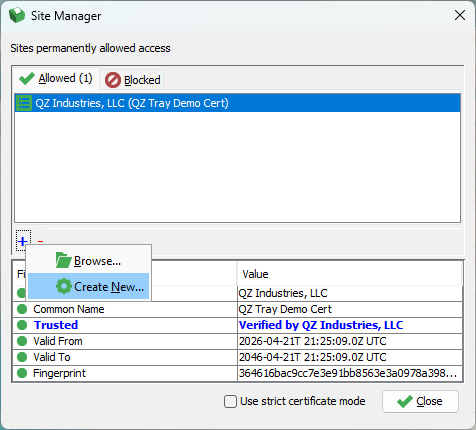
- 1Site Manager'ı açınQZ Tray simgesine sağ tıklayın ve Advanced -> Site Manager yolunu açın.
- 2Yeni bir çift oluşturunCreate New veya artı düğmesini kullanarak trusted signing için gereken sertifika ve özel anahtarı oluşturun.
3. Dosyaları bulun
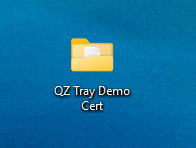
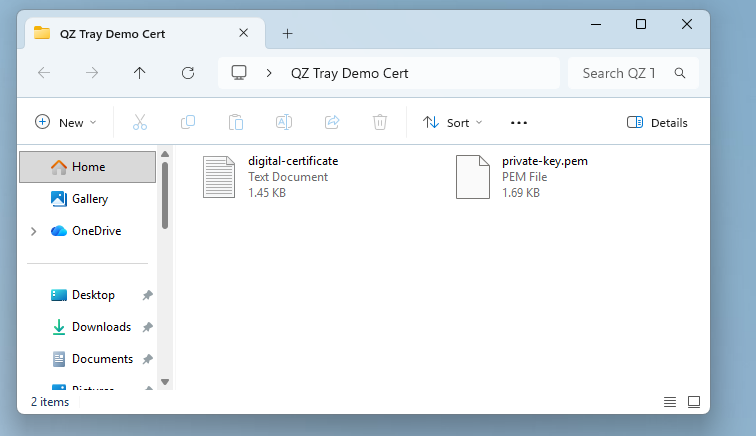
QZ Tray oluşturduğu dosyaları sertifika klasöründe saklar. RepairNode bu klasörden iki dosya ister.
- digital-certificate.txt
- private-key.pem
4. RepairNode ayarları
Thermal Printer ekranını açmadan önce telefon ile Windows PC'nin aynı yerel ağda olduğundan emin olun.
- 1Settings -> Shop Management -> Thermal Printer ekranını açınBu, ortak thermal kurulum ekranıdır.
- 2Thermal Printer'ı etkinleştirin ve QZ Tray modunu seçinDirect TCP yerine QZ Tray seçin.
- 3Windows PC IP adresini girinQZ Tray'in çalıştığı bilgisayarın yerel IP adresini kullanın.
- 48182 portunu kullanınRepairNode, QZ Tray için varsayılan güvenli WebSocket portu olarak 8182'yi kullanır.
- 5Yazıcı adını aynen girinWindows'taki yazıcı adını aynen kullanın veya uygulama içindeki QZ listesinden seçin.
- 6Sertifika ve anahtarı yapıştırın ya da içe aktarınDoğru QZ Tray çiftini Certificate Data ve Private Key Data alanları ya da import düğmeleri ile yükleyin.
5. Doğrulama ve test
- 1Validate Trusted Signing çalıştırınRepairNode sertifika ile özel anahtarın aynı çifte ait olduğunu doğrulamalıdır.
- 2Test Connection çalıştırınKöprü doğruysa QZ Tray isteği kabul eder ve yazıcı tepki vermelidir.
- 3Ayarları kaydedinHost, port, yazıcı ve imza değerlerinin cihazda kalması için çıkmadan önce kaydedin.
Bu makale yardımcı oldu mu?