
Configurer QZ Tray pour l'impression thermal
Utilisez QZ Tray lorsque votre imprimante thermal 80mm est branchée en USB à un PC Windows et non directement en Wi-Fi.
QZ Tray est la passerelle de RepairNode pour les imprimantes thermal USB connectées à un PC Windows. Le téléphone envoie le job sur le réseau local vers QZ Tray, puis QZ Tray le transmet à l'imprimante USB.
1. Installer QZ Tray
- 1Téléchargez QZ Tray sur le PC WindowsInstallez la dernière version Windows sur le même PC que l'imprimante thermal.
- 2Lancez-le et laissez-le actifVous devez voir l'icône QZ Tray dans la zone de notification Windows avant de tester depuis le téléphone.
Téléchargement : https://qz.io/download/
2. Générer un certificat de confiance
RepairNode utilise le trusted signing de QZ Tray pour que l'hôte Windows puisse vérifier l'origine de la requête. Créez la paire de certificats depuis QZ Tray lui-même.
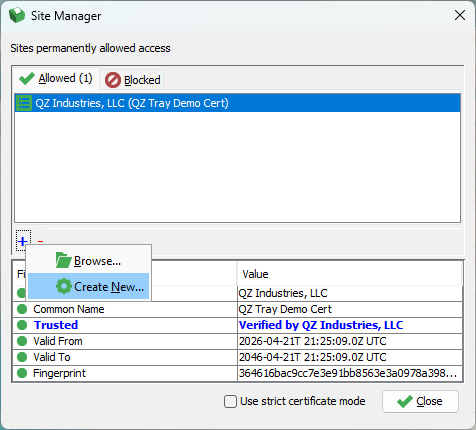
- 1Ouvrez Site ManagerCliquez droit sur l'icône QZ Tray puis ouvrez Advanced -> Site Manager.
- 2Créez une nouvelle paireUtilisez Create New (ou le bouton plus) pour que QZ Tray génère le certificat et la clé privée nécessaires au trusted signing.
3. Trouver les fichiers
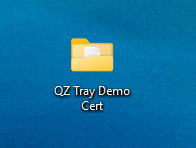
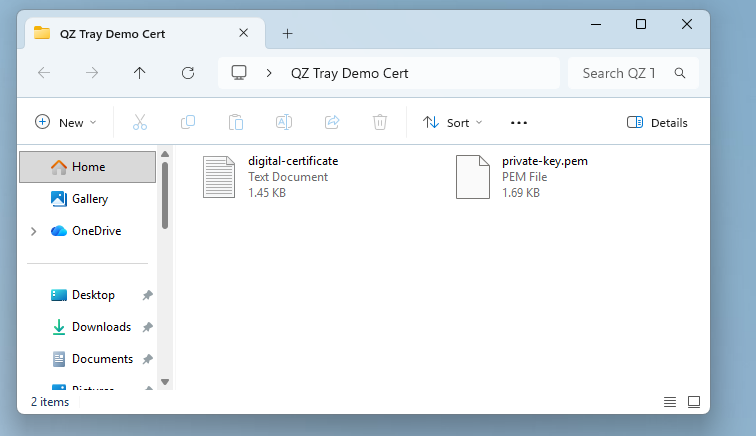
QZ Tray stocke les fichiers générés dans son dossier de certificats. RepairNode a besoin de deux fichiers de ce dossier.
- digital-certificate.txt
- private-key.pem
4. Configurer RepairNode
Assurez-vous que le téléphone et le PC Windows sont sur le même réseau local avant d'ouvrir l'écran Thermal Printer.
- 1Ouvrez Settings -> Shop Management -> Thermal PrinterC'est l'écran partagé de configuration thermal.
- 2Activez Thermal Printer et choisissez le mode QZ TraySélectionnez QZ Tray au lieu de Direct TCP.
- 3Saisissez l'adresse IP du PC WindowsUtilisez l'IP locale de l'ordinateur qui exécute QZ Tray.
- 4Utilisez le port 8182RepairNode utilise 8182 comme port WebSocket sécurisé par défaut pour QZ Tray.
- 5Entrez exactement le nom de l'imprimanteReprenez le même nom que dans Windows ou chargez-le depuis la liste QZ intégrée à l'app.
- 6Collez ou importez certificat et cléUtilisez Certificate Data et Private Key Data ou les boutons d'import pour charger exactement la paire QZ Tray.
5. Valider et tester
- 1Lancez Validate Trusted SigningRepairNode doit confirmer que le certificat et la clé privée forment bien une paire.
- 2Lancez Test ConnectionSi le pont est correct, QZ Tray accepte la requête et l'imprimante doit réagir.
- 3Enregistrez la configurationEnregistrez avant de quitter afin de conserver l'hôte, le port, l'imprimante et les données de signature sur l'appareil.