
Impresión
Configurar QZ Tray para impresión thermal
Usa QZ Tray cuando la thermal printer 80mm está conectada por USB a un PC Windows y no directamente por Wi-Fi.
Actualizado el 29 de mayo de 20266 min de lectura
QZ Tray es el puente de RepairNode para impresoras thermal USB conectadas a un PC Windows. El teléfono envía el trabajo por la red local a QZ Tray y QZ Tray lo reenvía a la impresora USB.
1. Instalar QZ Tray
- 1Descarga QZ Tray en el PC WindowsInstala la versión más reciente en el mismo ordenador al que está conectada la thermal printer.
- 2Abre QZ Tray y déjalo activoDebes ver el icono de QZ Tray en la bandeja del sistema de Windows antes de probar desde el teléfono.
Descarga: https://qz.io/download/
2. Generar un certificado de confianza
RepairNode usa trusted signing de QZ Tray para que el host Windows pueda verificar el origen de la petición. Crea el par de certificado desde el propio QZ Tray.
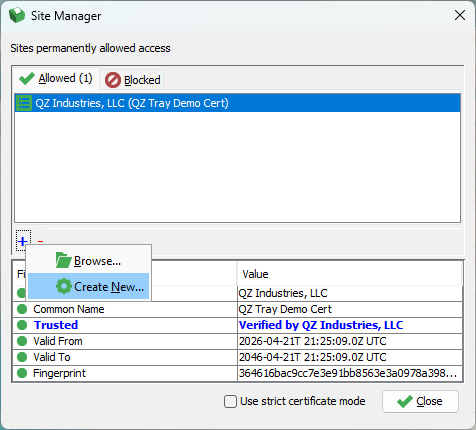
- 1Abre Site ManagerHaz clic derecho en el icono de QZ Tray y abre Advanced -> Site Manager.
- 2Crea un nuevo par de certificadoUsa Create New (o el botón +) para que QZ Tray genere el certificado y la clave privada que necesita trusted signing.
3. Encontrar los archivos
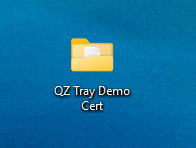
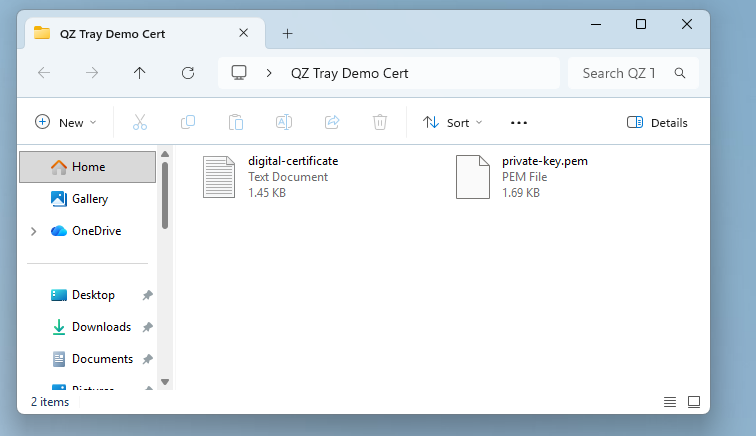
QZ Tray guarda los archivos generados en su carpeta de certificados. RepairNode necesita dos archivos de esa carpeta.
- digital-certificate.txt
- private-key.pem
4. Configurar RepairNode
Asegúrate de que el teléfono y el PC Windows están en la misma red local antes de abrir la pantalla Thermal Printer.
- 1Abre Settings -> Shop Management -> Thermal PrinterEsta es la pantalla compartida de configuración thermal.
- 2Activa Thermal Printer y elige modo QZ TraySelecciona QZ Tray en lugar de Direct TCP.
- 3Introduce la IP del PC WindowsUsa la IP local del ordenador que ejecuta QZ Tray.
- 4Usa el puerto 8182RepairNode usa 8182 como puerto WebSocket seguro por defecto para QZ Tray.
- 5Introduce exactamente el nombre de la impresoraUsa el mismo nombre que aparece en Windows o cárgalo desde la lista QZ dentro de la app.
- 6Pega o importa certificado y claveUsa Certificate Data y Private Key Data o los botones de importación para cargar el par exacto de QZ Tray.
5. Validar y probar
- 1Ejecuta Validate Trusted SigningRepairNode debe confirmar que el certificado y la clave pertenecen al mismo par.
- 2Ejecuta Test ConnectionSi el puente está bien configurado, QZ Tray acepta la petición y la impresora debería responder.
- 3Guarda la configuraciónGuarda antes de salir para conservar host, puerto, impresora y firma en el dispositivo.
¿Te resultó útil este artículo?