
Impressão
Configurar QZ Tray para impressão thermal
Use QZ Tray quando a sua thermal printer 80mm estiver conectada por USB a um PC Windows em vez de estar diretamente no Wi-Fi.
Atualizado em 29 de maio de 20266 min de leitura
O QZ Tray é a ponte do RepairNode para impressoras thermal USB conectadas a um PC Windows. O telefone envia o trabalho pela rede local para o QZ Tray, e o QZ Tray repassa para a impressora USB.
1. Instalar o QZ Tray
- 1Baixe o QZ Tray no PC WindowsInstale a versão mais recente do Windows no mesmo computador ao qual a thermal printer está conectada.
- 2Abra e mantenha em execuçãoVocê deve ver o ícone do QZ Tray na bandeja do sistema antes de testar pelo telefone.
Download: https://qz.io/download/
2. Gerar um certificado confiável
O RepairNode usa o trusted signing do QZ Tray para que o host Windows possa verificar a origem da requisição. Gere o par de certificado dentro do próprio QZ Tray.
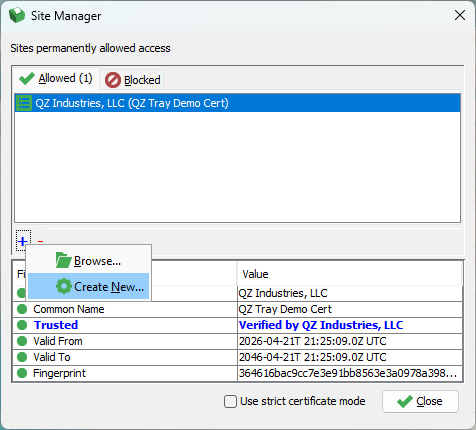
- 1Abra o Site ManagerClique com o botão direito no ícone do QZ Tray e abra Advanced -> Site Manager.
- 2Crie um novo parUse Create New (ou o botão de mais) para que o QZ Tray gere o certificado e a chave privada necessários para o trusted signing.
3. Encontrar os arquivos
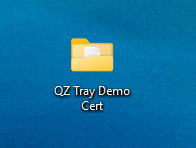
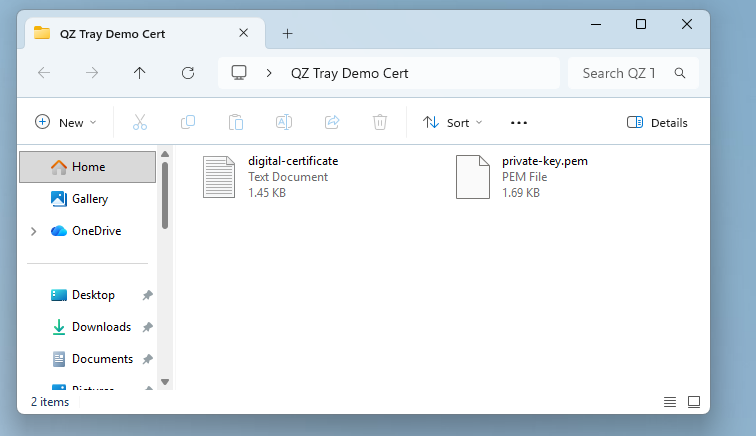
O QZ Tray salva os arquivos gerados na pasta de certificados dele. O RepairNode precisa de dois arquivos dessa pasta.
- digital-certificate.txt
- private-key.pem
4. Configurar o RepairNode
Confirme que o telefone e o PC Windows estão na mesma rede local antes de abrir a tela Thermal Printer.
- 1Abra Settings -> Shop Management -> Thermal PrinterEsta é a tela compartilhada de configuração thermal.
- 2Ative Thermal Printer e escolha QZ TraySelecione QZ Tray em vez de Direct TCP.
- 3Informe o IP do PC WindowsUse o IP local do computador que está rodando o QZ Tray.
- 4Use a porta 8182O RepairNode usa 8182 como porta WebSocket segura padrão do QZ Tray.
- 5Digite o nome exato da impressoraUse o mesmo nome exibido no Windows ou carregue-o da lista QZ dentro do app.
- 6Cole ou importe o certificado e a chaveUse Certificate Data e Private Key Data ou os botões de importação para carregar o par correto do QZ Tray.
5. Validar e testar
- 1Execute Validate Trusted SigningO RepairNode deve confirmar que o certificado e a chave privada pertencem ao mesmo par.
- 2Execute Test ConnectionSe a ponte estiver correta, o QZ Tray aceita a requisição e a impressora deve responder.
- 3Salve a configuraçãoSalve antes de sair para manter host, porta, impressora e assinatura gravados no dispositivo.
Este artigo foi útil?